La recuperación de sistemas resulta necesaria posterior a la interrupción del servicio. Estas no siempre se deben a factores extraordinarios, sino que, pueden surgir de un mal funcionamiento del sistema, errores humanos u otras fallas, que producen un tiempo de caída del sistema comparativamente menor al que produciría un desastre.
En tales circunstancias se exige una acción rápida para recuperar el estado operativo anterior a la ocurrencia del siniestro. Esta acción rápida puede desarrollarse si se cuenta con el respaldo adecuado de la información, esto es, la información que reside en el sistema resguardada en algún otro dispositivo como cintas, CDs, cartridge, etc. Los procedimientos de resguardo (backups) y recuperación (recovery) de la información tienen el propósito de preparar a la Organización para dichas situaciones.
Normativa
1) Todo sistema deberá contar con la documentación de los procedimientos de resguardo y recuperación antes de entrar en producción. La misma será controlada por el área responsable de la Seguridad Informática para verificar que es clara, completa y contempla como mínimo la recuperación de los siguientes elementos:
a) El reemplazo de los servidores críticos.
b) El sistema operativo y su configuración (parámetros, file systems, particiones, usuarios y grupos, etc.).
c) Los utilitarios y paquetes de software de base necesarios para que la aplicación se ejecute.
d) Los programas que componen la aplicación.
e) Los archivos y/o bases de datos del sistema.
f) Horario de ejecución de la copia de resguardo.
lunes, 4 de junio de 2012

'-Realizar Solicitud De Mantenimiento Preventivo Para El CPU
REALIZAR SOLICITUD DE REABASTECIMIENTO DE INSUMOS (REQUISICION)

EL MANTENIMIENTO PREVENTIVO DE LA COMPUTADORA.
Existen varios procesos que se deben realizar ante de iniciar un mantenimiento preventivo para determonar el correcto funcionamiento de loscomponentes. Estos son:
*Probar la unidad de diso flexible. por ejemplo tener un disco antivirus lo mas actualizado psible y ejecutar el programa. Esto determina el buen funcionamiento de la unidad y a la vez se verifica que no haya virus en el sistema.
*Checar el disco duro con el comando chkdsk del DOS.
*Si tiene multimedia instalada, puede probarse con un CD de musica, esto determina que los altavoces y la unidad esten bien.
*Realice una prueba a todos los perifericos instalados. • Realice una prueba a todos los periféricos instalados.
Para cualquier labor de mantenimiento se debe utilizar la herramienta adecuada. En cuanto al mantenimiento preventivo: Un juego de atornilladores, una pulsera antiestatica, una brocah pequeña suave, copitos de algodon, un soplador o blower, trozos de tela secos, un disquete de limpieza, alcohol isopropilico, limpia contactos en aerosol, silicona lubricante o grasa blanca, un borrador...
Recomendaciones: descarga la corriente electrostatica del cuerpo antes de manipular el hardware de la PC.
1. Desconexion de los cables externos.el cable de entrada de energia electrica dee ser desconectada del PC. Todos los aparatos que se conectan al equipo debeb de estar apagados.Los cables que llegan de los periféricos al PC tambien deben desconectarse.

EL MANTENIMIENTO PREVENTIVO DE LA COMPUTADORA.
Existen varios procesos que se deben realizar ante de iniciar un mantenimiento preventivo para determonar el correcto funcionamiento de loscomponentes. Estos son:
*Probar la unidad de diso flexible. por ejemplo tener un disco antivirus lo mas actualizado psible y ejecutar el programa. Esto determina el buen funcionamiento de la unidad y a la vez se verifica que no haya virus en el sistema.
*Checar el disco duro con el comando chkdsk del DOS.
*Si tiene multimedia instalada, puede probarse con un CD de musica, esto determina que los altavoces y la unidad esten bien.
*Realice una prueba a todos los perifericos instalados. • Realice una prueba a todos los periféricos instalados.
Para cualquier labor de mantenimiento se debe utilizar la herramienta adecuada. En cuanto al mantenimiento preventivo: Un juego de atornilladores, una pulsera antiestatica, una brocah pequeña suave, copitos de algodon, un soplador o blower, trozos de tela secos, un disquete de limpieza, alcohol isopropilico, limpia contactos en aerosol, silicona lubricante o grasa blanca, un borrador...
Recomendaciones: descarga la corriente electrostatica del cuerpo antes de manipular el hardware de la PC.
1. Desconexion de los cables externos.el cable de entrada de energia electrica dee ser desconectada del PC. Todos los aparatos que se conectan al equipo debeb de estar apagados.Los cables que llegan de los periféricos al PC tambien deben desconectarse.
'- Realizar La Solicitud De Abastecimientos De Insumos Y De Mantenimiento Preventivo
REQUISICIÓN DE INSUMOS DE COMPUTO
No DE REQUISICIÓN:
FECHA:
DEPARTAMENTO SOLICITANTE:
CANTIDAD
PRODUCTO
MARCA
ENVASE
CONTENIDO
PRECIO
TOTAL
FIRMA DE RECIBIDO
____________________
En cuanto al mantenimiento preventivo, no es sólo una acción de limpieza del polvo, sino este servicio cubre todas aquellas tareas que se realizan a los equipos sin que se haya presentado un daño, por ejemplo, limpiezas, lubricaciones y revisión de rendimiento.
Existen varios procesos que se deben realizar antes de iniciar un mantenimiento preventivo para determinar el correcto funcionamiento de los componentes. Estos son:
 En la limpieza del monitor, la puedes hacer de igual manera, con excepción de que no tienes que abrir el monitor. otra forma de limpiarlo es con un pañuelo seco.

Con respecto a el teclado, lo puedes limpiar volteandolo boca abajo e inyecta aire entre sus teclas para retirar el polvo y cuerpos extraños. Otra manera de limpiarlo es con un trapo húmedo.

No DE REQUISICIÓN:
FECHA:
DEPARTAMENTO SOLICITANTE:
CANTIDAD
PRODUCTO
MARCA
ENVASE
CONTENIDO
PRECIO
TOTAL
FIRMA DE RECIBIDO
____________________
En cuanto al mantenimiento preventivo, no es sólo una acción de limpieza del polvo, sino este servicio cubre todas aquellas tareas que se realizan a los equipos sin que se haya presentado un daño, por ejemplo, limpiezas, lubricaciones y revisión de rendimiento.
Existen varios procesos que se deben realizar antes de iniciar un mantenimiento preventivo para determinar el correcto funcionamiento de los componentes. Estos son:
- Probar la unidad de disco flexible.
- Checar el disco duro con el comando CHKDSK del DOS.
- Si se tiene multimedia instalada, puede probarse con un CD de música, esto determina que los altavoces y la unidad estén bien.
- Realice una prueba a todos los periféricos instalados. Es mejor demorarse un poco para determinar el funcionamiento correcto de la computadora y sus periféricos antes de empezar a desarmar el equipo.


lunes, 21 de mayo de 2012
'-Aplicar Las Herramientas De Sistema Para La Preservacion Del Equipo E Insumos
El sistema operativo con el fin de optimizar su trabajo, ofrece
herramientas las cuales nos permiten realizar tareas de mantenimiento de
software.
Dentro de las herramientas principales se encuentran:1._ El liberador de espacio: es una aplicación que elimina los archivos innecesarios de una computadora.
2._ Desfragmentador de disco: es una aplicación que se encarga de ordenar los múltiples archivos contenidos en nuestro ordenador.
3._ Scan disk: herramienta nos sirve para verificar si existe algún error en una unidad de almacenamiento magnético.
4._Programador de tareas: Esta aplicación nos ayuda a programar una de las tareas anteriores para que se ejecuten de manera automática en una fecha.
'- Proteger La Integridad De Informacion Y Del Software (Medidas De Seguridad & Antivirus)
Software Antivirus:
Un antivirus es un programa diseñado para prevenir y evitar la activación de virus en nuestra computadora, tiene rutinas de detección, eliminación y reconstrucción de la información afectada.
Tener
instalado un antivirus en nuestra computadora es la mejor medida de
seguridad en cuanto a virus se refiere y jamás debe faltar. Los
antivirus realizan tres principales funciones que son:
Vacunar: La vacuna de los antivirus se queda residente en memoria y filtra los programas que son ejecutados.
Detectar: Revisa
todos los archivos que tenemos grabados en el disco duro. Mediante el
grupo de códigos virales el antivirus escanea la información para
reconocerlos y borrarlos.
Eliminar: Es la parte del antivirus que desarma la estructura del virus y las elimina, finalmente repara los archivos dañados.
'- Utilizar El Programa De Busqueda De Errores En Discos
Realiza un chequeo a la PC que revise la integridad del disco en busca de errores. Algunas veces los discos duros pueden perder la integridad de los datos, obtener malos sectores, dañarse, etc. con ejecución del programa Windows puede checar el disco duro o el diskette, y si encuentra un error o mal sector revisa si los datos siguen siendo recuperables

Algunas veces los discos duros pueden perder la integridad de los datos, obtener malos sectores, dañarse, etc. con ejecución del programa Windows puede checar el disco duro o el diskette, y si encuentra un error o mal sector revisa si los datos siguen siendo recuperables. El scandisk marcara el sector como Bad sector (malo) para prevenir su futuro uso y tratará de recuperar la información. Puedes utilizar Scandisk en cualquier tipo de almacenamiento: disco flexible, zip o disco duro. El scandisk checa los errores y proporciona reparación según el tipo de error y daño ocurrido.
'- Aplicar El Desfragmentador
¿Qué es desfragmentar? ¿Para qué vale?
Desfragmentar es una tarea que realiza nuestro ordenador para reordenar los datos de una unidad (un disco duro, por ejemplo) de modo que se aproveche mejor el espacio.
Desfragmentar es una tarea que realiza nuestro ordenador para reordenar los datos de una unidad (un disco duro, por ejemplo) de modo que se aproveche mejor el espacio.
¿Por qué se debe desfragmentar?
A medida que vamos trabajando con nuestro ordenador la información contenida en nuestro disco duro se mueve de un lugar a otro, instalamos y desinstalamos programas, etc . Hoy en día podemos llegar a mover gran cantidad de información en un único archivo, como por ejemplo una película, o una carpeta con documentos personales.
A medida que vamos trabajando con nuestro ordenador la información contenida en nuestro disco duro se mueve de un lugar a otro, instalamos y desinstalamos programas, etc . Hoy en día podemos llegar a mover gran cantidad de información en un único archivo, como por ejemplo una película, o una carpeta con documentos personales.
No todo el que tiene una computadora sabe cómo mantenerla. Si eres nuevo
en el mundo de las computadoras y de la Internet, una de las cosas más
importantes que debes saber es cómo mantener tu computadora a punto.
Paso 1
Antes de desfragmentar debes cerrar todos los programas, excepto el
icono de sonido, la barra de estado (systray), y el explorador. Para
hacer esto presiona CONTROL > ALT> SUPR, selecciona cada ítem y
haz clic en "terminar tarea". Si aparece otra ventana, elige "terminar
tarea". Repite este procedimiento hasta que hayas cerrado todos los
programas excepto el systray y el explorador. Nota: estas dos funciones
no deben eliminarse. Si lo haces tendrás que reiniciar la máquina y
empezar desde cero.
Paso 2
Luego de cerrar todos los programas ve a INICIO > PROGRAMAS >
ACCESORIOS > HERRAMIENTAS DEL SISTEMA > ESCANEAR EL DISCO. Una vez
que aparece la ventana para escanear el disco sigue las instrucciones.
Cuando hayas escaneado con éxito el disco, estarás listo para
desfragmentarlo.
Paso 3
Para desfragmentar tu disco duro, haz clic en INICIO > PROGRAMAS
> ACCESORIOS > HERRAMIENTAS DEL SISTEMA > DESFRAGMENTADOR DEL
DISCO. Cuando aparece la ventana, elige el disco duro como disco a
desfragmentar. Este suele ser el Disco C. Elige "Aceptar". Una vez que
tu computadora te haya notificado que la desfragmentación de tu disco
duro está completa, cierra el Desfragmentador y reinicia la computadora.
Si no tienes otros problemas en tu computadora, esto mejorará la
velocidad de tu computadora.
'- Utilizar El Liberador De Espacio
En este artículo se describe cómo utilizar la función Liberador de
espacio en disco después de instalar Windows Vista. Por ejemplo,
imagine la situación siguiente:
- Realiza una instalación personalizada o limpia de Windows Vista.
- El equipo en el que instala Windows Vista ya contiene un sistema operativo Microsoft Windows.
- Windows
- Archivos de programa
- Documents and Settings
- Users
Nota: antes de eliminar la carpeta "Documents and Settings" o Users, asegúrese de que todos los archivos personales y todos los datos se hayan copiado a la carpeta "Documents and Settings" en la nueva instalación de Windows Vista. Para obtener más información acerca de cómo recuperar información personal de la carpeta Windows.old, haga clic en el número de artículo siguiente para verlo en Microsoft Knowledge Base: 932912 Cómo restaurar sus archivos personales después de realizar una instalación personalizada de Windows Vista
'- Establecer Las Funciones De Un Sistema Operativo
Los sistemas operativos, en su condición de capa software
que posibilitan y simplifica el manejo de la computadora, desempeñan
una serie de funciones básicas esenciales para la gestión del equipo.
Entre las más destacables, cada una ejercida por un componente interno
(módulo en nucleos monoliticos y servidor en micronucleos), podemos reseñar las siguientes:
Proporcionar más comodidad en el uso de un computador.
Gestionar de manera eficiente los recursos del equipo, ejecutando servicios para los procesos (programas)
Brindar una interfaz al usuario, ejecutando instrucciones (comandos).
Permitir que los cambios debidos al desarrollo del propio SO se puedan realizar sin interferir con los servicios que ya se prestaban (evolutividad).
Un sistema operativo desempeña 5 funciones básicas en la operación de un sistema informático: suministro de interfaz al usuario, administración de recursos, administración de archivos, administración de tareas y servicio de soporte y utilidades.
Interfaces del usuario
Es la parte del sistema operativo que permite comunicarse con él, de tal manera que se puedan cargar programas, acceder archivos y realizar otras tareas. Existen tres tipos básicos de interfaces: las que se basan en comandos, las que utilizan menús y las interfaces gráficas de usuario.
Administración de recursos
Sirven para administrar los recursos de hardware y de redes de un sistema informático, como la CPU, memoria, dispositivos de almacenamiento secundario y periféricos de entrada y de salida.
Administración de archivos
Un sistema de información contiene programas de administración de archivos que controlan la creación, borrado y acceso de archivos de datos y de programas. También implica mantener el registro de la ubicación física de los archivos en los discos magnéticos y en otros dispositivos de almacenamiento secundarios.
Administración de tareas
Los programas de administración de tareas de un sistema operativo administran la realización de las tareas informáticas de los usuarios finales. Los programas controlan que áreas tiene acceso al CPU y por cuánto tiempo. Las funciones de administración de tareas pueden distribuir una parte específica del tiempo del CPU para una tarea en particular, e interrumpir al CPU en cualquier momento para sustituirla con una tarea de mayor prioridad.
Servicio de soporte
Los servicios de soporte de cada sistema operativo dependerán de la implementacion particular de éste con la que estemos trabajando. Entre las más conocidas se pueden destacar las implementaciones de Unix,desarrolladas por diferentes empresas de software, los sistemas operativos de Apple Inc., como Mac OS x para las computadoras de Apple Inc., los sistemas operativos de Microsoft, y las implementaciones de software libre como GNU/Linuxo BSD producidas por empresas, universidades, administraciones públicas, organizaciones sin fines de lucro y/o comunidades de desarrollo.
Estos servicios de soporte suelen consistir en:
Actualización de versiones.
Mejoras de seguridad.
Inclusión de alguna nueva utilidad (un nuevo entorno gráfico, un asistente para administrar alguna determinada función, ...).
Controladores para manejar nuevos periféricos (este servicio debe coordinarse a veces con el fabricante del hardware).
Corrección de errores de software
Otros.
No todas las utilidades de administración o servicios forman parte del sistema operativo, además de éste, hay otros tipos importantes de software de administración de sistemas, como los sistemas de administración de base de datos o los programas de administración de redes. El soporte de estos productos deberá proporcionarlo el fabricante correspondiente (que no tiene porque ser el mismo que el del sistema operativo).
5.2 Identificar Los Recursos Que Administra El Sistema Operativo
Un Sistema operativo (SO) es un software que actúa de interfaz entre los dispositivos de hardware y los programas usados por el usuario para manejar un computador. Es responsable de gestionar, coordinar las actividades y llevar a cabo el intercambio de los recursos y actúa como estación para las aplicaciones que se ejecutan en la máquina.
FUNCIONES BASICAS
Los sistemas operativos, en su condición de capa software que posibilitan y simplifica el manejo de la computadora, desempeñan una serie de funciones básicas esenciales para la gestión del equipo. Entre las mas destacables, cada una ejercida por un componente interno (modulasen núcleos monolíticos y servidor en micro núcleos), podemos reseñar las siguientes.
* Promocionar más comodidad en el uso de un computador
* Gestionar de manera eficiente los recursos del equipo, ejecutando servicios para los procesos (programas).
* Brindar una interfaz al usuario, ejecutando instrucciones (comandos).
* Permitir que los cambios debidos al desarrollo del propio SO se puedan realizar sin interferir con los servicios que ya se presentan (evolutivita).
ADMINISTRACION DE RECURSOS
Sirven para administrar los recursos de hardware y de redes de un sistema informático, como el CPU, memoria, dispositivos de almacenamiento secundario y periféricos de entrada y de salida.
ADMINISTRACION DE ARCHIVOS
Un sistema de informática contiene programas de administración de archivos que controlan la creación, borrado y acceso de archivos de datos y de programas.
ADMINISTRACION DE TAREAS
Los programas de administración de tareas de un sistema operativo administran la realización de las tareas informáticas de los usuarios finales.
SERVICIO DE SOPORTE
Los servicios de soporte de cada sistema operativo dependerán de la implementación particular de este con la que estemos trabajando.
5.3 Detallar La Asignacion De Servicios Para Los Programas
Seguramente hay decenas de programas para realizar backups en nuestras computadoras, pero sobresalen aquellos que son capaces de realizar un buen trabajo sin que necesiten de nuestra atención pero que además sean confiables a la hora de una recuperación de archivos.
Por que si un programa está preguntando a cada momento datos para realizar un backup mejor me tomo mi tiempo para hacerlo manualmente , la idea es que haya un servicio que se encargue de todo automáticamente, que no consuma
tantos recursos y que sea confiable, así que hice un par de preguntas en twitter
e investigué por otro lado para
saber qué programas son los más populares, todo ésto viene a raíz
del último artículo que publiqué titulado ¿Cuando isiste el ultimo
respaldo de tu informacion?
, la idea es que haya un servicio que se encargue de todo automáticamente, que no consuma
tantos recursos y que sea confiable, así que hice un par de preguntas en twitter
e investigué por otro lado para
saber qué programas son los más populares, todo ésto viene a raíz
del último artículo que publiqué titulado ¿Cuando isiste el ultimo
respaldo de tu informacion?
Tómense un tiempo y vean éstas opciones, talvez encuentren alguna aplicación mejor para reemplazar la que utilizan o
Proporcionar más comodidad en el uso de un computador.
Gestionar de manera eficiente los recursos del equipo, ejecutando servicios para los procesos (programas)
Brindar una interfaz al usuario, ejecutando instrucciones (comandos).
Permitir que los cambios debidos al desarrollo del propio SO se puedan realizar sin interferir con los servicios que ya se prestaban (evolutividad).
Un sistema operativo desempeña 5 funciones básicas en la operación de un sistema informático: suministro de interfaz al usuario, administración de recursos, administración de archivos, administración de tareas y servicio de soporte y utilidades.
Interfaces del usuario
Es la parte del sistema operativo que permite comunicarse con él, de tal manera que se puedan cargar programas, acceder archivos y realizar otras tareas. Existen tres tipos básicos de interfaces: las que se basan en comandos, las que utilizan menús y las interfaces gráficas de usuario.
Administración de recursos
Sirven para administrar los recursos de hardware y de redes de un sistema informático, como la CPU, memoria, dispositivos de almacenamiento secundario y periféricos de entrada y de salida.
Administración de archivos
Un sistema de información contiene programas de administración de archivos que controlan la creación, borrado y acceso de archivos de datos y de programas. También implica mantener el registro de la ubicación física de los archivos en los discos magnéticos y en otros dispositivos de almacenamiento secundarios.
Administración de tareas
Los programas de administración de tareas de un sistema operativo administran la realización de las tareas informáticas de los usuarios finales. Los programas controlan que áreas tiene acceso al CPU y por cuánto tiempo. Las funciones de administración de tareas pueden distribuir una parte específica del tiempo del CPU para una tarea en particular, e interrumpir al CPU en cualquier momento para sustituirla con una tarea de mayor prioridad.
Servicio de soporte
Los servicios de soporte de cada sistema operativo dependerán de la implementacion particular de éste con la que estemos trabajando. Entre las más conocidas se pueden destacar las implementaciones de Unix,desarrolladas por diferentes empresas de software, los sistemas operativos de Apple Inc., como Mac OS x para las computadoras de Apple Inc., los sistemas operativos de Microsoft, y las implementaciones de software libre como GNU/Linuxo BSD producidas por empresas, universidades, administraciones públicas, organizaciones sin fines de lucro y/o comunidades de desarrollo.
Estos servicios de soporte suelen consistir en:
Actualización de versiones.
Mejoras de seguridad.
Inclusión de alguna nueva utilidad (un nuevo entorno gráfico, un asistente para administrar alguna determinada función, ...).
Controladores para manejar nuevos periféricos (este servicio debe coordinarse a veces con el fabricante del hardware).
Corrección de errores de software
Otros.
No todas las utilidades de administración o servicios forman parte del sistema operativo, además de éste, hay otros tipos importantes de software de administración de sistemas, como los sistemas de administración de base de datos o los programas de administración de redes. El soporte de estos productos deberá proporcionarlo el fabricante correspondiente (que no tiene porque ser el mismo que el del sistema operativo).
5.2 Identificar Los Recursos Que Administra El Sistema Operativo
Un Sistema operativo (SO) es un software que actúa de interfaz entre los dispositivos de hardware y los programas usados por el usuario para manejar un computador. Es responsable de gestionar, coordinar las actividades y llevar a cabo el intercambio de los recursos y actúa como estación para las aplicaciones que se ejecutan en la máquina.
FUNCIONES BASICAS
Los sistemas operativos, en su condición de capa software que posibilitan y simplifica el manejo de la computadora, desempeñan una serie de funciones básicas esenciales para la gestión del equipo. Entre las mas destacables, cada una ejercida por un componente interno (modulasen núcleos monolíticos y servidor en micro núcleos), podemos reseñar las siguientes.
* Promocionar más comodidad en el uso de un computador
* Gestionar de manera eficiente los recursos del equipo, ejecutando servicios para los procesos (programas).
* Brindar una interfaz al usuario, ejecutando instrucciones (comandos).
* Permitir que los cambios debidos al desarrollo del propio SO se puedan realizar sin interferir con los servicios que ya se presentan (evolutivita).
ADMINISTRACION DE RECURSOS
Sirven para administrar los recursos de hardware y de redes de un sistema informático, como el CPU, memoria, dispositivos de almacenamiento secundario y periféricos de entrada y de salida.
ADMINISTRACION DE ARCHIVOS
Un sistema de informática contiene programas de administración de archivos que controlan la creación, borrado y acceso de archivos de datos y de programas.
ADMINISTRACION DE TAREAS
Los programas de administración de tareas de un sistema operativo administran la realización de las tareas informáticas de los usuarios finales.
SERVICIO DE SOPORTE
Los servicios de soporte de cada sistema operativo dependerán de la implementación particular de este con la que estemos trabajando.
5.3 Detallar La Asignacion De Servicios Para Los Programas
Seguramente hay decenas de programas para realizar backups en nuestras computadoras, pero sobresalen aquellos que son capaces de realizar un buen trabajo sin que necesiten de nuestra atención pero que además sean confiables a la hora de una recuperación de archivos.
Por que si un programa está preguntando a cada momento datos para realizar un backup mejor me tomo mi tiempo para hacerlo manualmente
, la idea es que haya un servicio que se encargue de todo automáticamente, que no consuma
tantos recursos y que sea confiable, así que hice un par de preguntas en twitter
e investigué por otro lado para
saber qué programas son los más populares, todo ésto viene a raíz
del último artículo que publiqué titulado ¿Cuando isiste el ultimo
respaldo de tu informacion? Tómense un tiempo y vean éstas opciones, talvez encuentren alguna aplicación mejor para reemplazar la que utilizan o
Time Machine
Solo para Mac, me parece el programa casi por excelencia que describe éste post, es sencillo de configurar, hace muy bien su trabajo y no molesta en lo absoluto mientras lo hace.
Viene de base en Leopard, y no tuve necesidad de buscar alguna solución para realizar backups en la Mac, lo malo es que necesita un disco o partición dedicada solo para el servicio y además no realiza backups solo de los cambios en un archivo (incrementales) sino que hace respaldos continuos de los archivos completos, pero aún así lo sigo utilizando y no lo cambiaría de momento, hasta dejé de utilizar S3 de Amazón.
Mozy
Es un servicio que ha recibido buenas críticas, la versión gratuita te brinda 2GB de espacio, que puede ser suficiente para archivos de texto, hojas de cálculo o similares, pero talvez no para los cientos de fotografías que uno acumula, aún así es una opción a considerar.Funciona en Windows y Mac, también es sencillo de utilizar y configurar, Mariano hizo una reseña del servicio bastante amplia que te recomiendo leer.
Cobian
Buenas recomendaciones para el programa, (aunque su sitio web no lo parezca y no sea tan agradable) , pero según los comentarios es bueno realizando su trabajo de respaldar información, se instala solo en Windows.La aplicación es gratuita y la penúltima versión es de código abierto pudiéndose descargar el codigo de fuente desde SourceForge
'- Examen De Operacion De Equipo De Computo
-Contar con una buena instalacion electrica
-Proporcionar al equipo el tiempo suficiente para reaccionar
-No desconectarse ningun dispositivo si no se ha apagado la computadora.
es un sitio web periódicamente actualizado que recopila cronológicamente textos o artículos de uno o varios autores, apareciendo primero el más reciente, donde el autor conserva siempre la libertad de dejar publicado lo que crea pertinente.
Primero entramos a Blogger.com
2.-Después de entrar a Blogger.com nos crearemos la cuenta, así podrás crear tu blog gratis (Hacemos click en “Crear un Blog”) y a continuación llenamos todos nuestros datos personales como correo electrónico, contraseña, nuestro nombre, nuestro cumpleaños, la verificación de la palabra clave y por último chequeamos la casilla de aceptación de las condiciones de uso.
3.-Luego, asignaremos un nombre y URL (lo que escribiremos para entrar al blog) a nuestro blog gratis. Podemos poner el nombre que queramos, solo debemos de apretar en “Comprobar Disponibilidad” para ver que nadie tenga esa URL ya.
4.-Además, puede ser que de vuelta le pidan ingresar unas letras de seguridad
todas las partes tangibles de un sistema informatico; sus componentes son: eléctricos, electrónicos, electromecánicos y mecánicos.
al equipamiento lógico o soporte lógico de un sistema informatico; comprende el conjunto de los componentes lógicos necesarios que hacen posible la realización de tareas específicas, en contraposición a los componentes físicos, que son llamados hardware
Disco duro
Tarjeta Madre o MainBoard
Unidad De CD o DVD
Memoria RAM
Fuente De Poder o Alimentacion
Prohibido APAGAR, ENCENDER o REINICIAR el equipo.
'- Reciclaje De Maquinas Computacionales
El reciclaje de ordenadores o reciclaje electrónico es la reutilización
de ordenadores, o en su efecto el desmontaje de las piezas y su
clasificación para su posterior reciclaje. Al desmantelar cualquier
producto electrónico las piezas se clasifican por materiales como
metales o plásticos para su posterior reutilización. También existe la
reutilización de los ordenadores completos que son utilizados tanto por
usuarios que no necesitan altas prestaciones en sus equipos, o para
donaciones a ONG y similares. Muchas empresas y organizaciones están
realizando este tipo de tareas..
Razónes Para Reciclar
Los equipos obsoletos o de otros aparatos electrónicos son una
importante fuente de materias primas secundarias, si se tratan
adecuadamente por eso es importante depositarlos en puntos limpios o
empresas de reciclajes, si no, son una fuente de toxinas, carcinógenos y
por supuesto contaminantes para el medio ambiente. Los cambios rápidos
en el mundo de la tecnología, el abaratamiento, e incluso la
obsolescencia planificada han dado lugar a un superávit de rápido
crecimiento de los ordenadores y otros componentes electrónicos en todo
el mundo. Las soluciones técnicas están disponibles, pero en la mayoría
de los casos, el marco jurídico, el sistema de recogida, la logística y
otros servicios se deben aplicar antes de dar una solución técnica. De
acuerdo con los Estados Unidos, se estima de 30 a 40 millones de
superávit en ordenadores, se clasifican bajo el término "residuos
peligrosos del hogar" y en los próximos años estarán listos para su
gestión llegando al final de su vida útil.
Consejo Nacional de Seguridad de EE.UU. estima que el 75% de todos los
ordenadores personales vendidos, ahora mismo son excedentes
electrónicos.
Métodos de reciclaje
Una de las opciones de reciclaje es la venta o la donación de
ordenadores, enviándolos directamente a las organizaciones que lo
necesitan. Para la reutilización de los ordenadores bien se envían
directamente a sus fabricantes originales para su chequeo, o bien
consiguen los componentes para reparar el equipo.
Las empresas de reciclaje
Las empresas buscan una forma rentable de reciclar una gran cantidad
de equipos informáticos de forma responsable frente a un proceso más
complicado de reciclaje.
Algunas compañías adquieren los equipos no deseados de las empresas,
borran los datos del sistemas, y hacen una estimación del valor residual
del producto en muchos casos ya amortizado por la empresa propietaria
del mismo. De esta manera estas empresas compran el exceso de material
informático y venden los ordenadores de segunda mano restaurados a
aquellos que buscan opciones más asequibles que un ordenador nuevos. Las
compañías que se especializan en este tipo de reciclaje procedimientos
estrictos para la eliminación de los datos en los ordenadores antiguos,
dando una salida a estos equipos y ayudando a mejorar el medio ambiente.
Las empresas que se especializan en la eliminación del equipo y
servicios de reciclaje de ordenadores en el cumplimiento de las leyes y
reglamentos locales y también ofrecer servicios seguros de eliminación
de datos que cumplan con las normas de borrado de datos.
Las empresas se enfrentan con riesgos tanto de los datos que
contienen sus ordenadores si no se eliminan de forma completa como de
los equipos que no son reciclados adecuadamente, y de acuerdo a la
Conservación y Recuperación de Recursos, son responsables del
cumplimiento de la normativa, incluso si el proceso de reciclaje se
externaliza
Seguridad de los datos
La seguridad de los datos es una parte importante en el reciclaje de
los ordenadores. Hay que asegurarse que no haya fugas de seguridad en la
información que contienen los ordenadores. Hay una serie de leyes, como L.O.P.D
que obliga a los centros de cualquier perfil a mantener sus datos
seguros. Reciclar los ordenadores puede representar un riesgo para las
empresas que almacenan datos delicados, como registros fiscales,
información de empleados o clientes. La mayoría de la gente tratará de
borrar su disco duro , solo un 5% confiará en un especialista para
proceder a un borrado seguro. Estándares de la industria informática
recomiendan sobreescribir 3X para una protección completa contra la
recuperación de la información confidencial. Esto significa que una
unidad de disco duro debe ser borrado tres veces con el fin de asegurar
que los datos no se puede recuperar y, posiblemente, usada por otros.
'- Comprimir & Descomprimir Archivos
COMPRIMIR ARCHIVOS
Instrucciones
- En primer lugar, es necesario que tengas instalado WinRAR.La instalación es muy rápida y sencilla. Te
recomendamos que al llegar a la ventana con las opciones de
configuración, dejes marcados los valores que vienen por defecto. La
configuración predefinida de la sección Shell integration
(Integración con el shell) es particularmente útil para agilizar los
procesos de compresión y descompresión de archivos a través del menú
contextual.
 Si ya tienes instalado WinRAR,
entonces puedes comprimir carpetas, documentos y grupos de archivos muy
fácilmente. Si quieres modificar el valor de las opciones de
integración con el shell, abre la ventana principal de la aplicación,
pulsa Options (Opciones) en el menú y selecciona Settings (Configuración).
Si ya tienes instalado WinRAR,
entonces puedes comprimir carpetas, documentos y grupos de archivos muy
fácilmente. Si quieres modificar el valor de las opciones de
integración con el shell, abre la ventana principal de la aplicación,
pulsa Options (Opciones) en el menú y selecciona Settings (Configuración).
 En la ventana que se abre, selecciona la pestaña Integration (Integración), y marca las opciones que te sugerimos.

- Primero, debes buscar los archivos que quieres comprimir en el Explorador de Windows y seleccionarlos. Puedes marcar una serie de archivos pulsando la tecla Ctrl y el botón principal del ratón al mismo tiempo. Esto irá seleccionando uno a uno los documentos deseados.
Para quitar la marca de un archivo seleccionado, vuelves a pulsar Ctrl y el botón principal del ratón sobre él.

- Una
vez que has seleccionado los archivos, pulsa el botón secundario del
ratón (generalmente es el botón derecho) sobre alguno de los documentos
marcados de azul.
Aparecerá un menú contextual donde, verás una serie de opciones que te ofrece WinRAR:
- Add to archive (Agregar al archivo): Te permite agregar los documentos seleccionados en un archivo comprimido nuevo o preexistente.
- Add to "icons.rar" (Agregar a "[nombre sugerido].rar"): Esta opción comprime los documentos seleccionados en el archivo especificado entre comillas.
- Compress and email... (Comprimir y enviar por email): Comprime los documentos seleccionados, y abre automáticamente tu cliente de correo por defecto para que los envíes por este medio.
- Compress to "icons.rar" and email (Comprimir en "[nombre sugerido].rar" y enviar por email): Comprime los documentos seleccionados en el archivo especificado entre comillas, y abre tu cliente de correo por defecto para que los envíes por este medio.

- Aparecerá la ventana Archive name and parameters
(Nombre del archivo y parámetros), donde podremos introducir una
denominación conveniente para nuestro archivo comprimido y configurar
otras cuestiones interesantes.
En este manual no analizaremos todas las opciones en profundidad, ya que solo vamos a mostrarte el proceso básico de compresión.En el campo Archive name (Nombre de archivo) hay que escribir la denominación que le daremos al archivo.
WinRAR siempre sugiere un nombre en este campo, pero tú puedes modificarlo a gusto. Si ya existe un archivo comprimido previo y quieres agregar a él los documentos seleccionados, pulsa el botón Browse (Examinar) y selecciona el archivo en cuestión.
En este ejemplo, lo denominaremos "iconos.rar".

- Una característica interesante de WinRAR,
es que nos da la posibilidad de dividir el archivo generado en varias
partes más pequeñas. Esta opción es particularmente útil cuando queremos
comprimir un archivo para guardarlo en disquetes o en dispositivos de
memoria móviles que no tienen tanta capacidad.
Para ello, escribe en el campo Split to volumes (Dividir en subarchivos) el tamaño máximo (en bytes) que deseas que tenga cada parte, y WinRAR se encargará de dividir el archivo comprimido en tantos subarchivos como sea necesario.
También puedes escoger un tamaño del menú que se despliega al pulsar la flecha.

- El resto de las opciones no las analizaremos por ahora. Ya tenemos todo listo para generar el archivo comprimido.
Solo falta presionar el botón Aceptar.
- Aparecerá
una ventana que indica el progreso de la compresión. Este proceso
demorará mayor o menor tiempo, dependiendo del tamaño de los documentos
seleccionados.Al finalizar, el archivo comprimido aparecerá en el
directorio que hayamos especificado para su creación.

- Si queremos ver el contenido del archivo generado, pulsamos dos veces el botón principal del ratón sobre él.Automáticamente, WinRAR se ejecutará y nos mostrará los documentos comprimidos.

DESCOMPRIMIR ARCHIVOS
Para poder acceder al contenido de un archivo RAR primero tiene que descomprimirlo. La forma mas sencilla es hacer click con el botón derecho del ratón encima del archivo y escoger una de las opciones 'Extraer' del menú contextual:
 - Extraer ficheros: WinRAR le mostrará las opciones de extracción para que puede dedicir donde y como extraer el contenido del archivo.
- Extraer aquí: WinRAR extraerá el contenido del archivo en el directorio actual.
- Extraer en carpeta: WinRAR extraerá el contenido del archivo en una carpeta nueva dentro del directorio actual.
También puede hacer doble click encima del archivo para abrirlo y pulsar el botón 'Extraer' o 'Extraer En'
Este procedimiento es válido para descomprimir cualquier tipo de
archivo soportado por WinRAR. Evidentemente WinRAR no puede descomprimir
archivos cuyo formato desconoce.
Si selecciona varios archivos RAR puede usar el mismo procedimiento para
descomprimirlos todos a la vez.DESCOMPRIMIR ARCHIVOS CON CONTRASEÑA, SIN SABERLA
'- Unidades De Disco & Memorias Extraibles
Los discos duros tienen una gran capacidad de almacenamiento de
información, pero al estar alojados normalmente dentro de la computadora
(discos internos), no son extraíbles fácilmente. Para intercambiar
información con otros equipos (si no están conectados en red)
necesitamos utilizar unidades de disco, como los disquetes los discos
ópticos (CD, DVD), los discos magneto-ópticos, memoria USB, memoria
flash etc.
El disco duro almacena casi toda la información que manejamos al
trabajar con una computadora. En él se aloja, por ejemplo, el sistema
operativo que permite arrancar la máquina, los programas, archivo de
texto, imagen, vídeo, etc. Dicha unidad puede ser interna (fija) o externa (portátil), dependiendo del lugar que ocupe en el gabinete o caja de computadora
Un disco duro está formado por varios discos apilados sobre los que
se mueve una pequeña cabeza magnética que graba y lee la información.
Este componente, al contrario que el micro o los módulos de memoria,
no se pincha directamente en la placa, sino que se conecta a ella
mediante un cable. También va conectado a la fuente de alimentación,
pues, como cualquier otro componente, necesita energía para funcionar.
Además, una sola placa puede tener varios discos duros conectados.
Las características principales de un disco duro son:
- Capacidad: Se mide en gigabytes (GB). Es el espacio disponible para almacenar secuencias de 1 byte. La capacidad aumenta constantemente desde cientos de MB, decenas de GB, cientos de GB y hasta TB.
- Velocidad de giro: Se mide en revoluciones por minuto (RPM). Cuanto más rápido gire el disco, más rápido podrá acceder a la información la cabeza lectora. Los discos actuales giran desde las 4.200 a 15.000 RPM, dependiendo del tipo de ordenador al que estén destinadas.
- Capacidad de transmisión de datos: De poco servirá un disco duro de gran capacidad si transmite los datos lentamente. Los discos actuales pueden alcanzar transferencias de datos de 3 GB por segundo.
También existen discos duros externos que permiten almacenar grandes cantidades de información. Son muy
útiles para intercambiar información entre dos equipos. Normalmente se
conectan al PC mediante un conector USB.
Cuando el disco duro está leyendo, se enciende en la carcasa un LED(de color rojo, verde u otro). Esto es útil para saber, por ejemplo, si
la máquina ha acabado de realizar una tarea o si aún está procesando
datos.
Disquetera

La unidad de 3,5 pulgadas permite intercambiar información utilizando
disquetes magnéticos de 1,44 MB de capacidad. Aunque la capacidad de
soporte es muy limitada si tenemos en cuenta las necesidades de las
aplicaciones actuales se siguen utilizando para intercambiar archivos
pequeños, pues pueden borrarse y reescribirse cuantas veces se desee de
una manera muy cómoda, aunque la transferencia de información es
bastante lenta si la comparamos con otros soportes, como el disco duro o
un CD-ROM.
Para usar el disquete basta con introducirlo en la ranura de la
disquetera. Para expulsarlo se pulsa el botón situado junto a la ranura,
o bien se ejecuta alguna acción en el entorno gráfico con el que
trabajamos (por ejemplo, se arrastra el símbolo del disquete hasta un
icono representado por una papelera).
La unidad de disco se alimenta mediante cables a partir de la fuente
de alimentación del sistema. Y también va conectada mediante un cable a
la placa base. Un diodo LED se ilumina junto a la ranura cuando la
unidad está leyendo el disco, como ocurre en el caso del disco duro.
En los disquetes solo se puede escribir cuando la pestaña esta cerrada.
Cabe destacar que el uso de este soporte en la actualidad es escaso o
nulo, puesto que se ha vuelto obsoleto teniendo en cuenta los avances
que en materia de tecnología se han producido.
Unidad de CD-ROM o "lectora"

La unidad de CD-ROM permite utilizar discos ópticos de una mayor capacidad que los disquetes de 3,5 pulgadas: hasta 700 MB. Ésta es su principal ventaja, pues los CD-ROM se han convertido en el estándar para distribuir sistemas operativos, aplicaciones, etc.
El uso de estas unidades está muy extendido, ya que también permiten leer los discos compactos de audio.
Para introducir un disco, en la mayoría de las unidades hay que
pulsar un botón para que salga una especie de bandeja donde se deposita
el CD-ROM. Pulsando nuevamente el botón, la bandeja se introduce.
En estas unidades, además, existe una toma para auriculares, y
también pueden estar presentes los controles de navegación y de volumen
típicos de los equipos de audio para saltar de una pista a otra, por
ejemplo.
Una característica básica de las unidades de CD-ROM es la velocidad
de lectura, que normalmente se expresa como un número seguido de una «x»
(40x, 52x,..). Este número indica la velocidad de lectura en múltiplos
de 128 kB/s. Así, una unidad de 52x lee información de 128 kB/s × 52 =
6,656 kB/s, es decir, a 6,5 MB/s.
Unidad de CD-RW (regrabadora) o "grabadora"
Las unidades de CD-ROM son de sólo lectura. Es decir, pueden leer la
información en un disco, pero no pueden escribir datos en él.
Una regrabadora puede grabar y regrabar discos compactos. Las
características básicas de estas unidades son la velocidad de lectura,
de grabación y de regrabación. En los discos regrabables es normalmente
menor que en los discos que sólo pueden ser grabados una vez. Las
regrabadoras que trabajan a 8X, 16X, 20X, 24X, etc., permiten grabar los
650, 700 o más megabytes (hasta 900 MB) de un disco compacto en unos
pocos minutos. Es habitual observar tres datos de velocidad, según la
expresión ax bx cx (a:velocidad de lectura; b: velocidad de grabación; c: velocidad de regrabación).
Unidad de DVD-ROM o "lectora de DVD"
Las conexiones de una unidad de DVD-ROM son similares a las de la
unidad de CD-ROM: placa base, fuente de alimentación y tarjeta de
sonido. La diferencia más destacable es que las unidades lectoras de
discos DVD-ROM también pueden disponer de una salida de audio digital.
Gracias a esta conexión es posible leer películas en formato DVD y
escuchar seis canales de audio separados si disponemos de una buena
tarjeta de sonido y un juego de altavoces apropiado (subwoofer más cinco
satélites).
Unidad de DVD-RW o "grabadora de DVD"
Puede leer y grabar y regrabar imágenes, sonido y datos en discos de
varios gigabytes de capacidad, de una capacidad de 650 MB a 9 GB.
Unidad de disco magneto-óptico
La unidad de discos magneto-ópticos permiten el proceso de lectura y
escritura de dichos discos con tecnología híbrida de los disquetes y los
discos ópticos aunque en entornos domésticos fueron menos usadas que
las disqueteras y las unidades de CD-ROM, pero tienen algunas ventajas
en cuanto a los disquetes:
- Por una parte, admiten discos de gran capacidad: 230 MB, 640 Mb o 1,3 GB.
Además, son discos reescribibles, por lo que es interesante emplearlos, por ejemplo, para realizar copias de seguridad.
Una memoria extraíble: es cualquier tipo de
memoria que no viene integrada en la computadora, es decir que se puede
extraer sin causar ningún daño a las demás piezas del PC.
Los
discos duros tienen una gran capacidad, pero al estar alojados
normalmente dentro de la carcasa, no son transportables. Para
intercambiar información con otros equipos (si no están conectados en
red) necesitamos utilizar utilizar unidades de disco, como los populares
disquetes, los CD-ROM o DVD-ROM, los discos magneto-ópticos, etc.
- Unidad de 3,5 pulgadas- Unidad de CD-ROM- Unidad de CD-RW (Regrabadora)- Unidad de DVD-ROM- Unidad de DVD-RW
Otros dispositivos de almacenamiento:
- La memoria flash:
Es un tipo de memoria que se comercializa para el uso de aparatos
portátiles, como cámaras digitales o agendas electrónicas. El aparato
correspondiente o bien un lector de tarjetas, se conecta a la
computadora a través del puerto USB o Firewire. Permite funcionar a
velocidades muy superiores cuando los sistemas emplean lectura y
escritura en diferentes puntos de esta memoria al mismo tiempo
- Los discos duros o memorias portátiles: Son memorias externas que se conectan directamente al puerto USB. Es un disco duro
que es fácilmente transportable de un lado a otro. Puede ser desde un
microdisco hasta un disco duro normal de sobremesa con una carcasa
adaptadora. Las conexiones más habituales son USB 2.0 y Firewire, menos las SCSI y las SATA. Los discos USB microdrive
y portátiles (2,5") se pueden alimentar de la conexión USB. Aunque
algunas veces no es suficiente y requieren ser enchufados a dos USB a la
vez. Las capacidades van desde el 2GB de los microdiscos a los cientos de GB
de los de 3,5". Lo habitual es que por los menos tengan conexión USB,
lo que permite la compatibilidad con casi cualquier ordenador fabricado
después de 1998
- Las cintas magnéticas de almacenamiento de datos han
sido usadas para el almacenamiento de datos durante los últimos 20
años. En este tiempo se han hecho varios avances en la composición de la
cinta, la envoltura, y la densidad de los datos. La principal
diferencia entre el almacenamiento en cintas y en discos es que la cinta
es un medio de acceso secuencial, mientras que el disco en un medio de
acceso aleatorio.
Distintos tipos de Memorias
En su conjunto, las memorias extraíbles son también conocidas como Memorias Flash. La razón es que Toshiba, mientras investigaba los prototipos, descubrió que estas tarjetas podían borrarse "en un flash" ósea instantáneamente, y que podrían volver a reescribirse una y otra vez. Además, a diferencia de las memorias RAM, las memorias Flash no pierden la información cuando se apaga el dispositivo que las contiene, sino que son capaces de recordar hasta que las vuelvan a energizar.
CompactFlash (CF Card)
Las
CF cards son posiblemente el formato más difundido de entre todas las
memorias extraíbles. Se pueden encontrar en algunos modelos de cámaras.
Las CF son bastante voluminosas y pesaditas. Yo lo atribuiría a que
además del chip de memoria incluyen un controlador de ídem, lo cual
conlleva la ventaja de que cualquier cámara para CF lea sin problemas
tarjetas de entre 8MB y 1GB. Por encima de esta cifra, y hasta los 4GB,
las CF ocupan sistema FAT-32 y sólo pueden ser leídas por cámaras que
soporte esta característica.

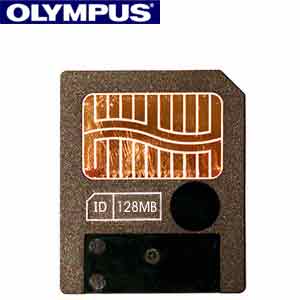
SmartMedia
Las
tarjetas SmartMedia son más pequeñas que las Cf y tienen la forma
aproximada de un disquette en miniatura. Estasmemorias no traen
controlador, sino que son simplemente un chip EEPROMM chantado en un
pedazo de plástico. A raíz de esto, existen ciertas incompatibilidades
entre ciertas cámaras y ciertas memorias, especialmente en cámaras
anteriores al 2001 con memorias actuales. No existen tarjetas Smart
Media mayores a 128Mb.
XD Picture Card
Las
XD fueron desarrolladas por Olympus Optical Co., Ltd. and Fuji Photo
Film Co., Ltd. para reemplazar a las pésimas SmartMedia. Es una tarjeta
ultracompacta y del tamaño de una estampilla.

Sony Memory Stick (MS)Sony
lanzó esta línea de memorias Flash en 1999, y actualmente es empleada
por toda su gama de cámaras fotográficas y filmadoras digitales. Como el
nombre lo indica, las memory stick tienen forma de barrita y las
comparan con esos chicles planos que usan los estadunidenses, sólo que a
escala reducida. Originalmente, las Memory Stick existían en una
capacidad máxima de 128 MB. Eventualmente la demanda por memorias más
grandes hizo nacer unas memorias duales que traían un switch para
seleccionar de qué banco querías leer. Durante el año 2003 apareció el
formato Memory Stick Pro, que aumentó el límite primero a 1GB y luego a
2GB, según lo presentado en Ces 2004. Aparte existe un formato en
miniatura llamado Memory Stick Duo de hasta 512MB, que mediante un
adaptador cabe en cualquier lector de Memory Stick Pro.

Secure Digital (SD) y Multimedia Card (MMC)Estos
dos tipos de memoria son idénticos entre sí a simple vista, y su
forma recuerda a las memorias SmartMedia sólo que las SD y MMC son más
pequeñas y gruesas. La diferencia entre SD y MMC es que la primera
incluye un principio de encriptación que permitiría, si así se quisiera,
almacenar la información de manera codificada, por ejemplo para que
pudieras vender e-books que requirieran clave para desplegarse. El
principio de encriptación de las SD es privado y los fabricantes de
estas memorias deben pagar royalties. Las memorias MMC, por su parte,
son un estándar abierto por lo que es más sencillo fabricarlas, pero por
alguna razón en Chile cuestan exactamente lo mismo, mega por mega, que
una SD.

IBM Microdrive
El
microdrive no es una memoria flash, pero es un primo cercano. Se trata
de un disco duro en miniatura que puede ser leído prácticamente por
cualquier lector que soporte CompactFlash II.

'- Configuración De La Impresora
Cuando nosotros conectamos una impresora a nuestro
ordenador no es suficiente conectarla con un cable al ordenador para poder
utilizarla, también es preciso instalar los drivers para que el
sistema la reconozca.
A continuación aprenderemos a instalar una impresora y a personalizar su funcionamiento para que se adapte lo más posible a nuestras necesidades.
A continuación aprenderemos a instalar una impresora y a personalizar su funcionamiento para que se adapte lo más posible a nuestras necesidades.
Despliega el menú Inicio
Selecciona la opción Configuración
A continuación selecciona la opción Impresoras.
Una vez
abierta la ventana de impresoras haz doble clic sobre el
icono
 Agregar Impresora para iniciar el asistente.
 |
 |
Pulsa Siguiente para empezar la instalación
de la impresora.
Lo primero que te preguntará el asistente será si la impresora está conectada directamente a tu ordenador (Local) o si está en la red. Selecciona el que corresponda y pulsa Siguiente. |
|
Después de seleccionar cómo está
conectada la impresora selecciona el modelo de la impresora.
Te aparecerá un cuadro de diálogo con
los fabricantes y a la derecha modelos de impresoras de ese fabricante,
después pulsa Siguiente.
Si no encuentras tu modelo de impresora en la lista
pulsa Utilizar disco.
|
 |
|
Inserta el disquete del fabricante o el cd-rom, si
no conoces la ruta exacta de dónde se encuentra el archivo con
los controladores para la impresora pulsa en Examinar
y búscalos.
Una vez los encuentres pulsa en Aceptar.
Pulsa en Siguiente.
Selecciona el puerto en el cual está conectada
la impresora. Normalmente si la impresora está conectada físicamente
al ordenador suele estar conectada al puerto LPT1.
Pulsa Siguiente
|
 |
Ponle un nombre a la impresora.
Por defecto Windows pondrá el modelo de la impresora.
Abajo puedes indicar si quieres que por defecto la impresora que utilices sea ésta.
Si quieres comprobar que la instalación se ha realizado correctamente activa la casilla Sí (recomendado) cuando te pregunte si quieres imprimir una página de prueba.
Comprueba que la impresora está bien conectada y encendida para que pueda imprimir la página de prueba.
Pulsa Finalizar.
Abajo puedes indicar si quieres que por defecto la impresora que utilices sea ésta.
Si quieres comprobar que la instalación se ha realizado correctamente activa la casilla Sí (recomendado) cuando te pregunte si quieres imprimir una página de prueba.
Comprueba que la impresora está bien conectada y encendida para que pueda imprimir la página de prueba.
Pulsa Finalizar.

'- Configuración Del Proyector
Este documento ilustra
cómo determinar la ubicación del proyector, el tamaño de la proyección, y
la instalación básica del proyector (hardware).
Posición del proyector
Dado
que la distancia desde el proyector a la pantalla del proyector
determina el tamaño de la imagen, el cuadro siguiente muestra la
distancia que se necesita entre ellos para obtener el tamaño de la
imagen que se desea.
| Tamaño de la imagen (en pulgadas) | (Diagonal en metros) | Tamaño de la imagen (en pulgadas) | (Ancho en metros) | Distancia (en pulgadas) | (Lente a la pantalla en metros) |
|---|---|---|---|---|---|
| 30 | 0.8 | 24 | 0.6 | 47–48 | 1.2 |
| 40 | 1.0 | 32 | 0.8 | 54-65 | 1.4-1.6 |
| 60 | 1.5 | 48 | 1.2 | 81-97 | 2.1-2.5 |
| 80 | 2.0 | 64 | 1.6 | 108-129 | 2.7-3.3 |
| 100 | 2.5 | 80 | 2.0 | 135-161 | 3.4-4.1 |
| 120 | 3.0 | 96 | 2.4 | 161-194 | 4.1-4.9 |
| 150 | 3.8 | 120 | 3.0 | 202-242 | 5.1-6.2 |
| 180 | 4.6 | 144 | 3.7 | 242-291 | 6.2-7.4 |
| 200 | 5.1 | 160 | 4.1 | 269-323 | 6.8-8.2 |
| 240 | 6.1 | 192 | 4.9 | 323-388 | 8.2-9.8 |
| 270 | 6.9 | 216 | 5.5 | 363-436 | 9.2-11.1 |
| 300 | 7.6 | 240 | 6.1 | 404-480 | 10.3-12.0 |
| 330 | 8.4 | 264 | 6.7 | 444-480 | 11.3-12.0 |
Calcular tamaño de la proyección
Instalar en una mesa
Las ecuaciones siguientes también pueden ayudar a determinar dónde ubicar el proyector según la pantalla del proyector:
Distancia de la lente a la pantalla = A × ancho de la pantalla
Distancia mínima y máxima desde la pantalla = B
Ancho de la pantalla = 0,8 × diagonal de la pantalla (para pantalla 4:3)
Lente del proyector al pie de la pantalla = C × ancho de la pantalla (para pantalla 4:3)
A = 1,67 a 2,00 metros
B = 1,2 a 12 metros (4 a 40 pies)
C = 0,21 a 0,45
metros
Para instalar el proyector en una mesa u otra plataforma firme, realice el proceso siguiente:
- Coloque el proyector sobre una superficie firme ubicada de 1,2 a 12 metros (4 a 40 pies) frente a la pantalla. Lo ideal sería que la plataforma se colocase más abajo de la pantalla.
- Conecte uno de los extremos del cable de alimentación en el enchufe ubicado en el costado del proyector y el otro extremo a una toma eléctrica.
figura 1: Conectar la alimentación al proyector
1 - Extremo del cable que se enchufa en el proyector2 - Extremo del cable que se enchufa en la toma eléctrica - Si la imagen está invertida o cabeza abajo cuando se enciende el proyector por primera vez, presione Enter en el proyector o el mando a distancia para abrir el menú en pantalla.
- Seleccione Configuración , y luego Posición del proyector .
- Luego, seleccione Delante de la pantalla en una mesa de la lista desplegable (ésta es la configuración predeterminada).
- El proyector está listo para funcionar.
Suscribirse a:
Comentarios (Atom)